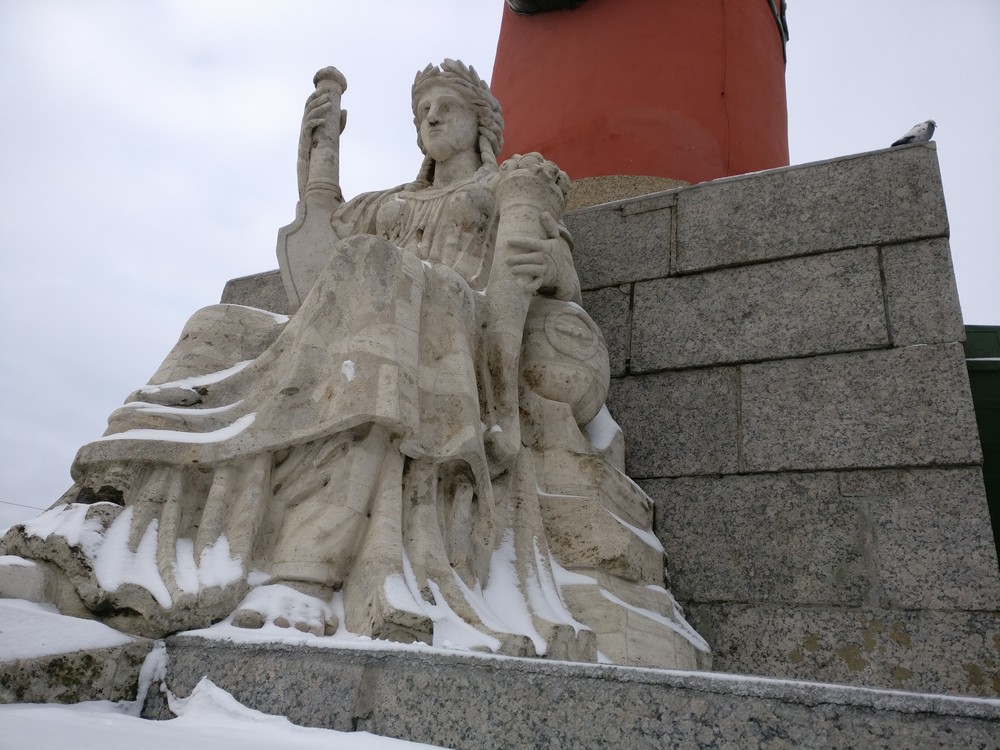
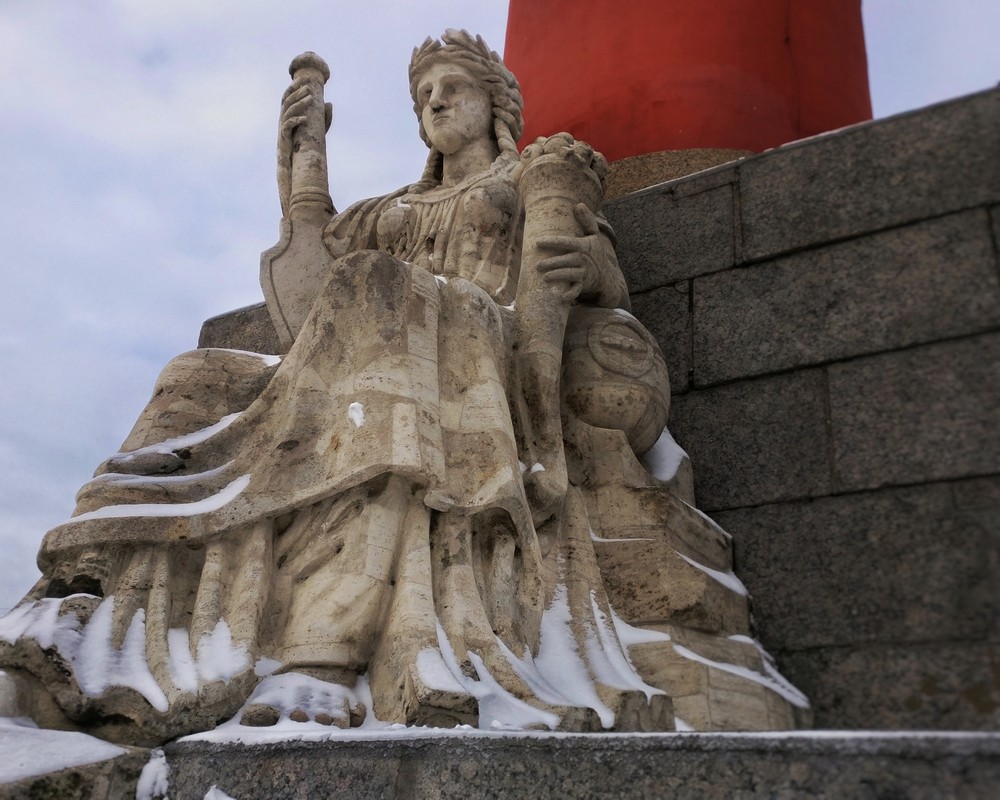
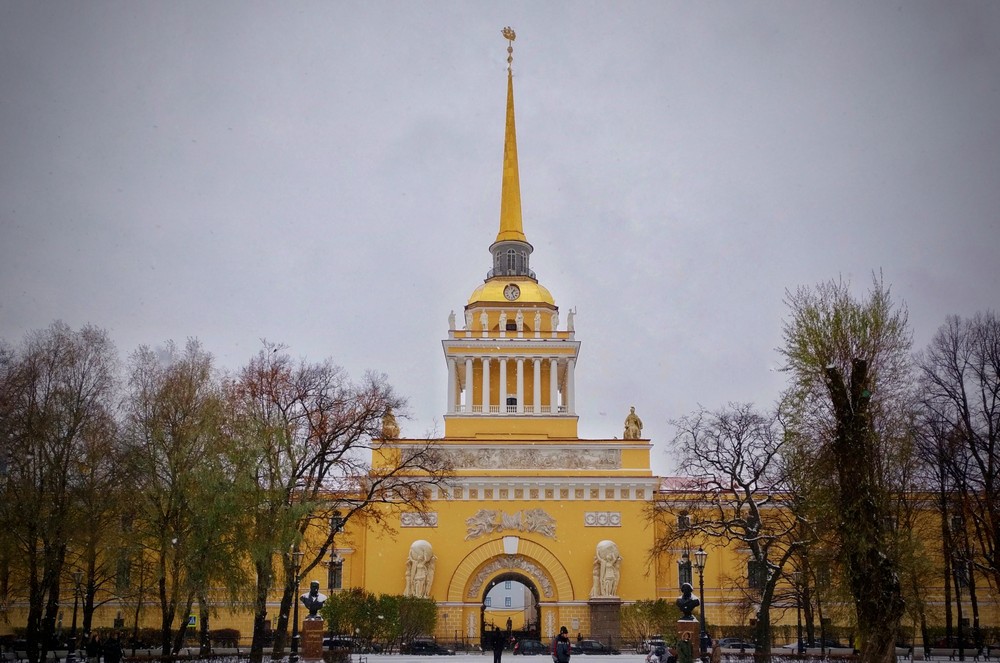
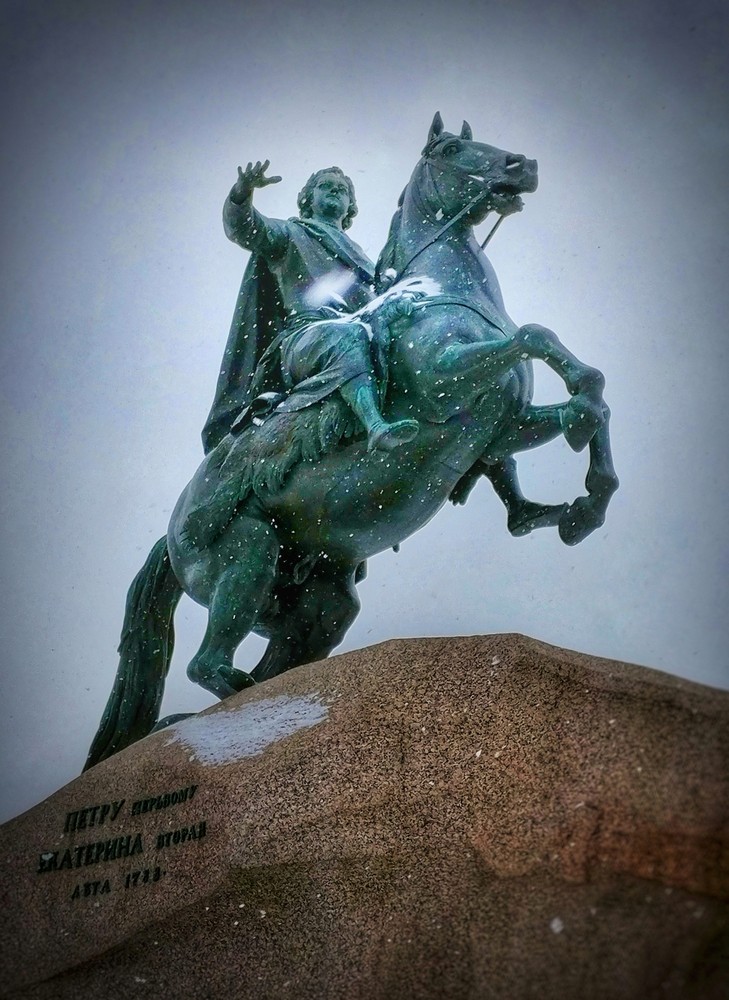
Давайте попробуем познакомить вас с работой приложения Snapseed, установленном на моем смартфоне, на примере этого, ничем не примечательного снимка.

Рассмотрим интерфейс Snapseed. Он состоит из двух блоков: инструменты и фильтры.
 |
 |
Давайте прогуляемся по первому блоку и посмотрим, чем он может быть полезен.
Пункт "Коррекция" позволяет нам настроить изображение снимка, меняя значение контраста, яркости, насыщенности, светового баланса, светлых участков, теней и значение теплоты.
Пункт "Резкость" меняет значение резкости и ее структуру.


Пункт "Кадрирование" позволяет обрезать лишние грани фото как в
произвольной форме так и с точным соотношением сторон, которые выбираются на
тулбаре внизу.
Пункт "Поворот" позволит первично выправить
горизонт или же просто развернуть фото под любым углом.
Пункт "Перспектива" позволит убрать искажения связанные с широким
углом на камере смартфона и окончательно выровнять горизонт.
 |
 |
Пункт "Баланс белого" говорит сам за себя. Можно задать автоматическую коррекцию или же выбрать, что считать на снимке белым цветом, используя инструмент "пипетка".

Пункт "Кисть" предлагает нам 4 кисти на выбор: осветление и
затемнение (Dodge & Born),
экспозиция, температура, насыщенность.

Выбирая кисть и нажимая значок <глаза> снизу, справа,
вы видите зону воздействия. Это что-то вроде маски, которую можно удалить, если
что-то не получилось, выбрав внизу, в центре, позицию <ластик>.
Очень удобны инструменты для точечного редактирования.
Пункт "Выборочно" позволяет создать маску круглой формы, воздействуя
только на выбранный цвет в её пределе. Мы можем менять насыщенность, контраст и
яркость.
 |
 |
Пункт "Точечно" – полная аналогия с клонированным штампом в Photoshop, который также позволяет удалять лишние детали.

Например, тут я попробовал убрать рекламный стенд, но это не совсем вышло.
Поэтому я сначала пришлось удалить провод электросетей сверху, а потом
заретушировать сам стенд.
Для этого пришлось зайти в п. "Выборочно", задать маску на "Сиреневый"
цвет рекламного щита и обесцветить его, чтобы он не выделялся из общей картины.
Затем мы вернулись в п. "Точечно" и замазали все надписи на стенде,
чтобы на общей картине стенд сливался с деревьями и темным участков собора за
ним.

Кстати, вы всегда можете сравнить то, что вы сделали с исходником, просто нажав
на фото.
Пункт "Виньетка" предлагает нам стандартный набор степени
виньетирование внутри круга, снаружи и силу перехода.

Пункт "Текст" предлагает достаточно большой набор шрифтов. Вы можете меня цвет, размер и местоположение шрифта.

Перейдем в блок "Фильтры" и первый пункт "Размытие".

Данный инструмент позволяет нам усилить малую глубину резкости и также добавить
виньетку.
В наборе два способ размытия: линейный и эллиптический и множество
вспомогательных творческих размытий.
С остальными пунктами блока фильтров предлагаем вам ознакомиться самостоятельно,
поскольку каждый из них интересен, и говорить о них можно бесконечно.
А теперь давайте посмотрим, насколько Snapseed позволил улучшить исходные фото, снятые моими кривыми
руками.


Продолжение следует.
Предыдущий видеоурок "Гиперлапс. Риг против стедикама"